
 Kiril Kadiev
Ръководство Opencart направено с последната версия 1.5 - 1.5.6.4
Кратко ръководство за ползване и администрация на платформата OpenCart
Начало
За да се логнете в административната част на магазина е необходимо да въведете името на онлайн магазина ви и след това да добавите “/admin”.
Пример – http://myshop.com/admin
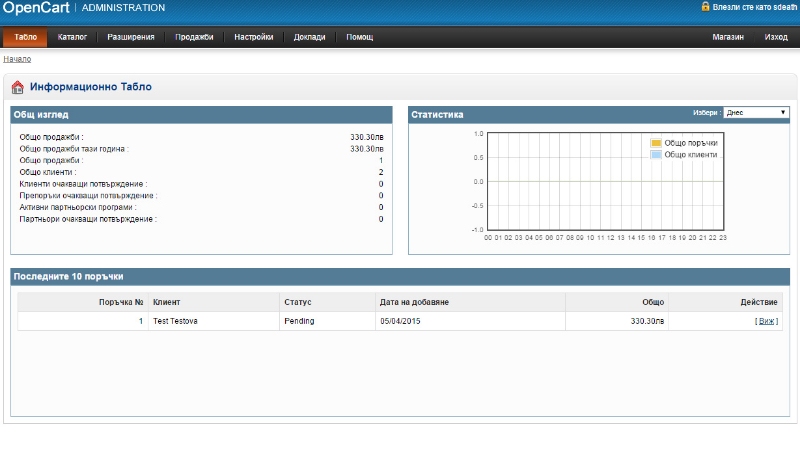
Ще се появи екран за вход в администрацията на онлайн магазина Ви. От тук следва да въведете потребителското си име и парола и да натиснете Влез.
1. Каталог -> Категории:
Категориите са начин на подреба и организация на продуктите ви в магазина. За да добавите/промените категория трябва да натиснете от менюто горе – Каталог -> Категории. Това ще ви отведе в следващ екран в който са изборени всички налични категории и подкатегории.
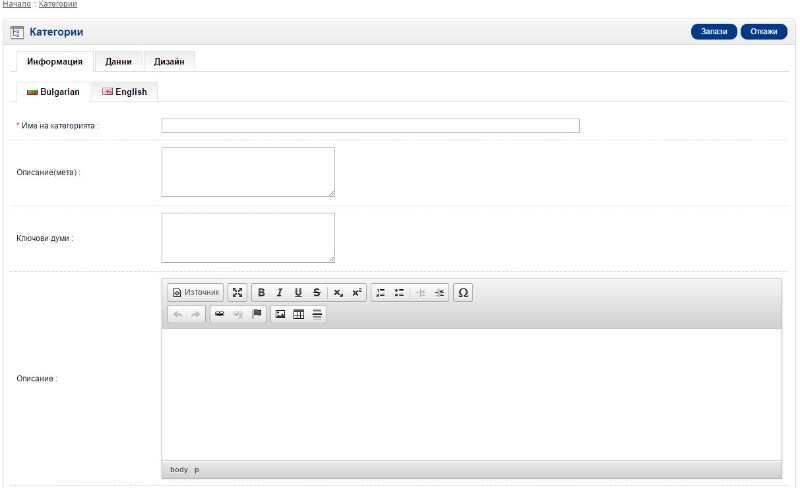
Когато изберете да добавите или промените категория ще се отвори друг екран с 3 секции – Информация , Данни и Дизайн.
Информация :
- Име на категорията – задава се името
- Описание(мета) – използват се от търсачките google напр. За да опишат съдържанието на страницата.
- Ключови думи – използват се от търсещите машини
- Описание – Описанието на категорията
Данни :
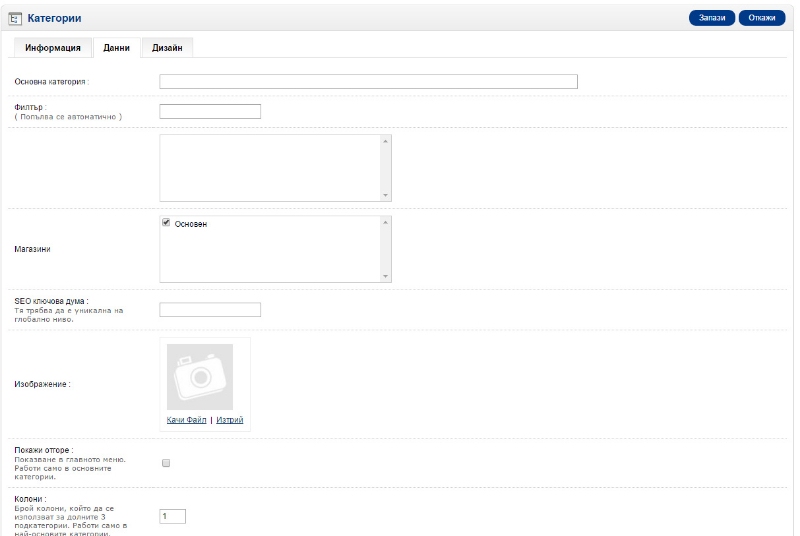
- Основна категория – ако се прави подкатегория се задава се към коя основна категория спада. Полето се попълва автоматично когато се започне изписване на основната категория. Не се нанася нищо ако е основна категория.
- Магазини – задава се за кой магазин се използва ако се ползва мултимагазинната функция и имате повече от един онлайн магазин.
- Seo ключова дума – задава се URL адреса на категорията, за по добра оптимизация. Това трябва да е уникално за всяка една категория и да не се повтаря в целия магазин.
- Изображение – изображение за категорията, може да се качи файл и да се избере.
- Покажи отгоре – показва в горното меню – работи само за обикновените шаблони
- Колони – номер на колоните за долните 3 категории. Работи само за основни категории.
- Ред – подредба на категориите една след друга.
- Статус – дали категорията е активна и се вижда в сайта.
Дизайн :
Избор на дизайн за съответната категория, може да се избира от активните дизайни на онлайн магазина. Не е необходимо да се променя освен ако не искате да имате различен изглед за съответната категория.
След като свършите с редактирането/добавянето на категорията следва да натиснете бутона горе в дясно – „Запази”
2. Каталог -> Продукти
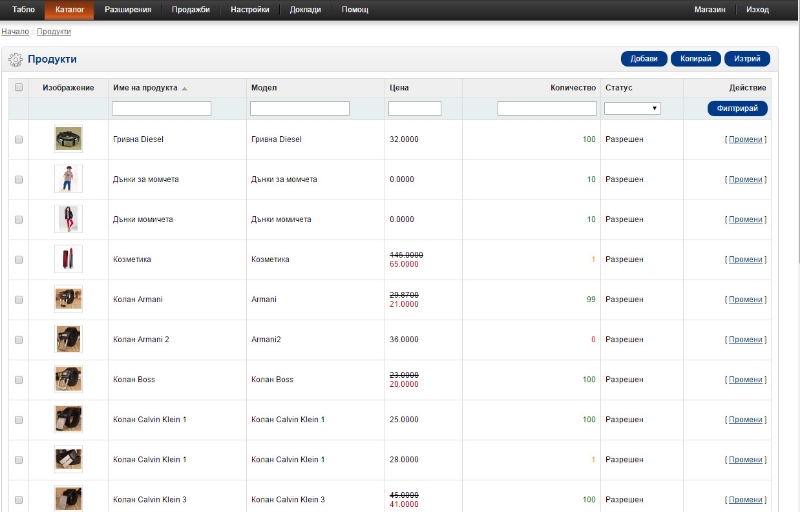
За да добавите продукт просто натиснете бутона “Добави”
След това се появява екран с няколко раздела – Информация, Данни, Връзки, Параметър, Опции, Профили и др.
Информация -
- Име на продукта – задава се името на продукта, ако има повече от един език за всеки един език по отделно.
- Описание (мета) – описание за търсещите машини
- Ключови думи – кл. Думички за търсещите машини
- Описание – Основното описание за съответния продукт
- Тагове на продукта – кратки фрази по които можете да групирате допълнително продуктите
Данни -
- Модел – уникален модел на продукта
- SKU - “Stock Keeping Unit” , номер или баркод на съответния продукт
- Цена – главната цена на продукта
- Seo ключова дума – URL адрес на продукта , трябва да е уникална за целия магазин както при категориите.
- Изображение – добавя се основната картинка на продукта
- Статус – възможност дали да се показва на магазина.
Връзки -
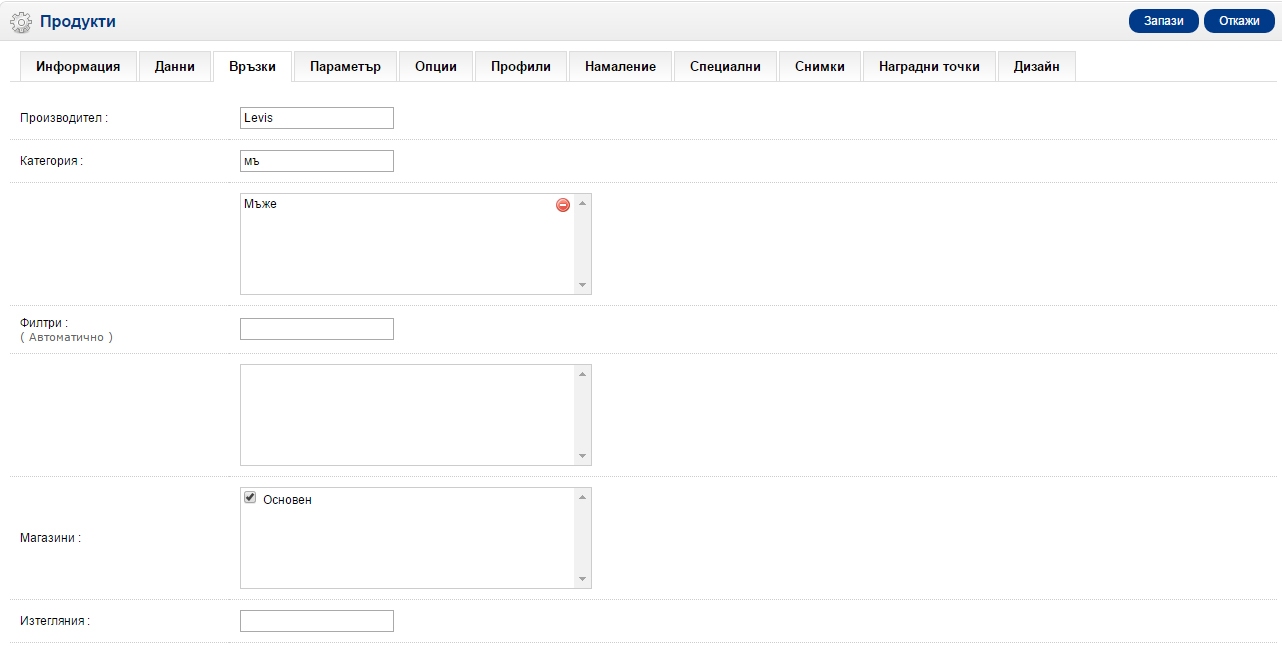
- Производител – задава се производителя , автоматично се попълва при започване на писане.
- Категория – към коя категория или подкатегория спада продукта.
- Свързани продукти – автоматично се попълват при изписване – обикновено под продукта се появяват в сайта свързаните продукти.
Опции -
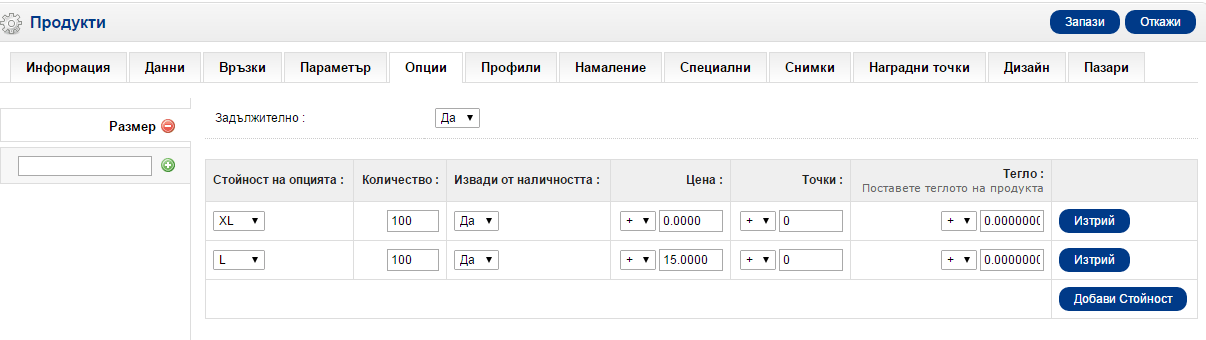
- Възможност за добавяне на предварително зададени опции , като размер , количество, брой, тегло, цвят и др. В който опции ръчно се въвеждат възможностите – примерно Размери – XL, L , M и др.
- Име на опцията - Започнете да изписвате името на опцията която искате да се появява за дадения продукт
- Задължително : Ако се избере да клиентите ще бъдат принудени задължително да изберат зададените опции при закупуването на продукта
- Стойност на опцията - избира се възможностите за зададената опция
- Количество - задължително трябва да се въведе количесто за зададената стойност иначе няма да може да бъде избрана и няма да се появи за дадения продукт
- Извади от наличноста - задаване дали да извади стойност при закупуване
- Цена - Ако искате цената да се увеличи или намали за зададената опция можете да избирате съответно + за увеличение или - за намаление и да посочите стойност в полето от дясно (за да увеличите базовата цена с 15.00 € трябва да зададете "+" и стойност 15.0000)
- Точки - ако искате да зададете наградни точки за закупуването на съответната опция
- Тегло - задаване на тегло на съответната опция
Специални - Можете да предложите намаление/отстъпка/sale за избрания продукт
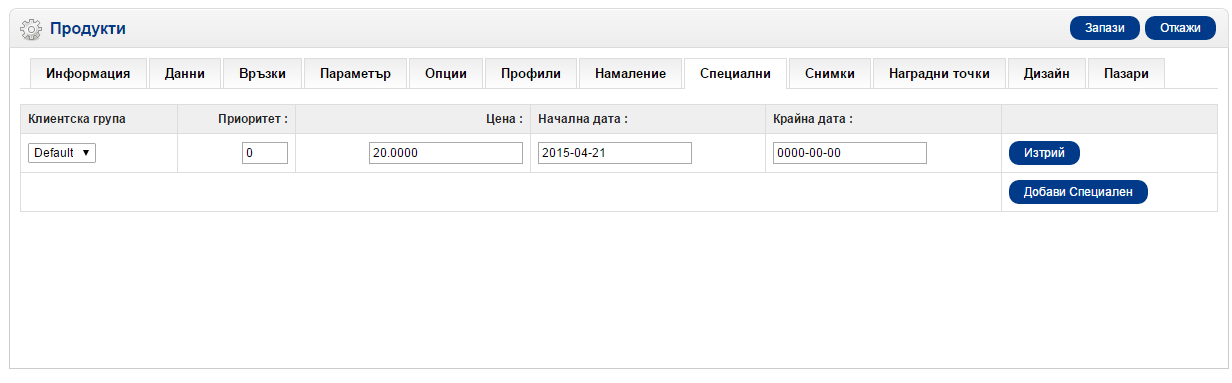
- Клиентска група - избор, ако имате няколко групи за които да важи отстъпката
- Цена - сумата на която ще се продава дадения продукт, ако например реалната му цена е 45 € и посочите в полето "Цена" 20.000 в онлайн магазина ви ще зачеркне 45 € и до него ще е посочена намалената цена - 20 €
- Начална дата - дата от която да е валидно намалението/отстъпката - задължително се въвежда днешна дата или по-ранна за да може да се появи остъпката.
- Крайна дата - ако го оставите празно поле или с нули намалението ще е постоянно видимо/валидно. Ако посочите дата отстъпката автоматично ще изчезне за дадения продукт при зададената дата.
Снимки -
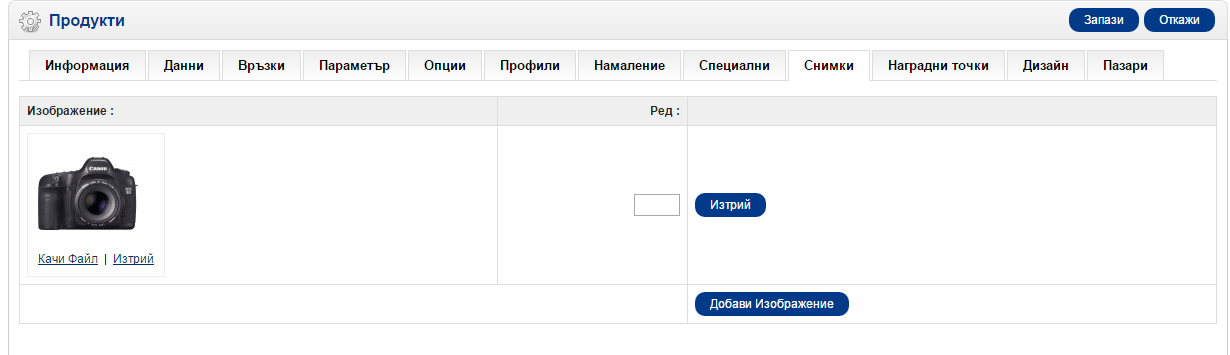
Тук можете да добавите допълнителни снимки към зададения продукт от бутона - "Добави изображение" . Можете да добавяте колкото прецените снимки.
3. Каталог -> Опции
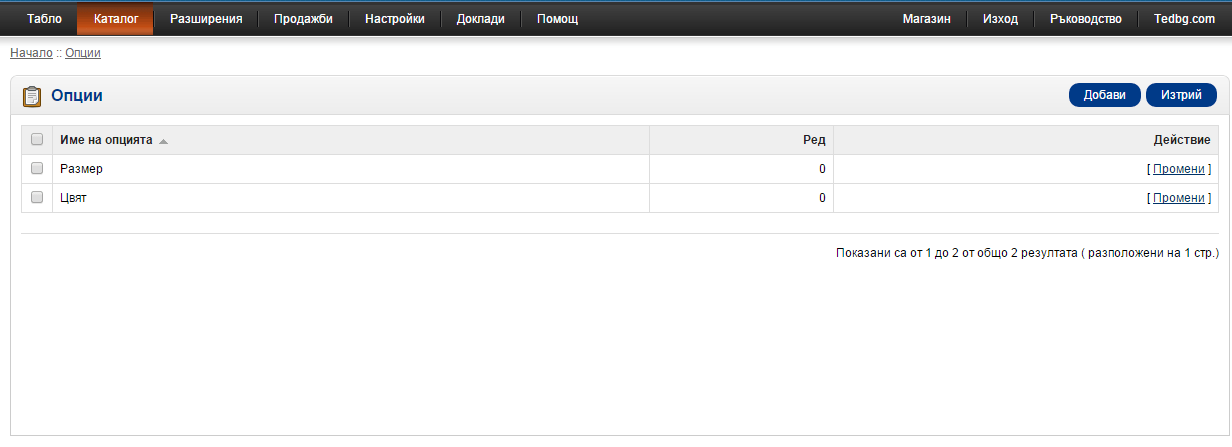
Опциите са възможности които можете да въвеждате за вашите продукти. Това може да бъде размер, цвят, грамаж, тегло и др.
За да създадете нова опция натиснете бутона "Добави" и въведете стойности в полетата.
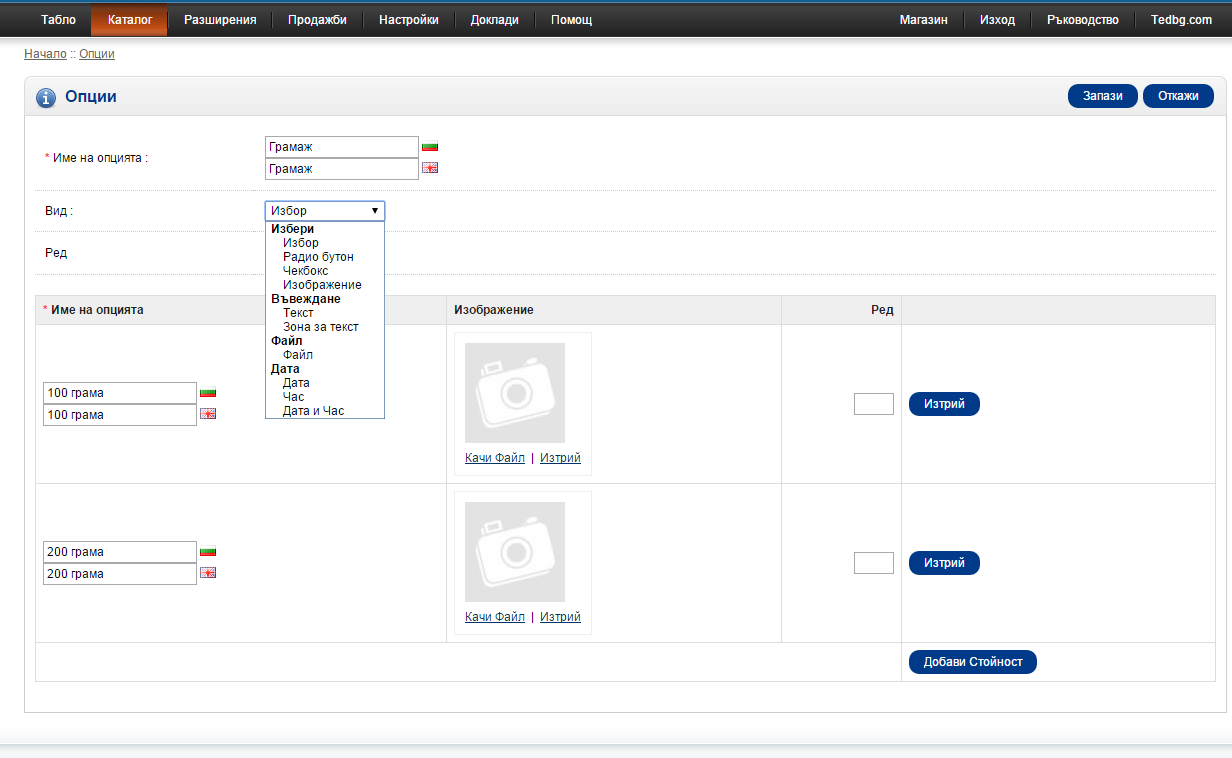
- Име на опцията - Въведете името на опцията (нарп. - грамаж,цвят,размер)
- Вид - Вид на стила на опцията за избиране - ако напр. въвеждате цвят и имате 3 вида цветове - черно, кафяво и бяло тогава е добре да изберете Избор, като по този начин ще се появи падащо меню със списък от зададените цветове.
- Ред - подредба пред другите опции
- Име на опцията - задават се различните възможности от които да се избира.
- Изображение - можете да зададете и допълнително по избор изображение за дадената опция.
- Бутон "Добави Стойност" - чрез него добавяте колкото прецените опции.
След като сте готови с добавянето на опциите натиснете бутона горе в дясно - "Запази"
